1.) Pesan/Peringatan Kesalahan yang terjadi pada Windows Installer.
Troubleshooting ini dilakukan jika Anda mengalami kegagalan/error saat akan menginstal sebuah program, dan windows mengeluarkan pop up pesan sbb :

“The windows Installer Service could not be accessed. This
can occur if you are running Windows in safe mode, or if the Windows
Installer is not correctly installed. Contact your support personnel for
assistance”
Ini terjadi bila Anda sering/telah menggunakan windows dalam safe mode dan terlalu sering menginstal dan me-remove program atau mungkin Windows installer tidak terinstall dengan benar
Sebenarnya hal seperti ini terjadi hanya karena sebuah service terhentikan atau ter disable sehingga service tersebut tidak bisa digunakan. Yaitu Windows Installer Sevice.
Dalam tips & trik kali ini kita akan mencoba mengakali bagaimana
kita bisa merepair windows Installer agar dapat digunakan lagi tanpa
merepair Windows.
Caranya dengan mengaktifkan kembali service/layanan Windows Installer tersebut :
Klik Start – Control Panel – Administrative Tools

double click pada Services – akan muncul window baru, disitu terdapat banyak services, disitu pula Anda dapat me-manage service yang akan Anda gunakan atau tidak

Scroll kebawah cari Windows Installer double click Windows Installer

pada service status klik tombol Start

Tunggu sebentar selama proses pengaktifkan service

Jika sudah berhasil pada kolom service status terdapat keterangan Started
Windows installer telah berhasil di aktifkan sekarang coba install program yang Anda inginkan.
2.) Pesan/Peringatan Kesalahan yang terjadi pada Browser
Dibawah ini ada beberapa tips untuk
mengatasi masalah yang terjadi pada browser.
Firefox:

Biasanya masalah yang terjadi pada browser
firefox dikarenakan addons. Pastikan firefox telah ditutup. Tekan dan tahan
tombol windows (tombol keyboard bagian bawah dengan logo bendera windows) lalu
tekan r. Pada kotak run yang muncul ketikkan “firefox -safe-mode”
(tanpa tanda kutip) lalu tekan enter. Jika jendela firefox safe mode tidak
muncul, cobalah masuk pada task manager dengan cara tekan ctrl+alt+del, klik
pada tab processes, matikan semua proses firefox.exe. Setelah anda mematikan
semua proses firefox, cobalah ulangi lagi masuk firefox safe mode seperti
langkah diatas tadi. Kalau sudah muncul, centang pada kotak Disable all
add-ons, kotak Reset toolbars and controls, dan kotak reset all preferences to
firefox default. Sekarang tekan make change dan restart komputer anda
Internet Explore:
Biasanya masalah yang terjadi pada browser
Internet explore (IE) juga disebabkan oleh addons. Tutup semua jendela internet
explore. Tekan dan tahan tombol windows lalu tekan r. Pada kotak run ketikkan
“inetcpl.cpl” (tanpa tanda kutip) lalu tekan enter. Seharusnya
jendela internet options sudah keluar. Jika tidak tekan ctrl+alt+del, lalu
pilih tab processes, matikan proses iexplore.exe. Sekarang coba ulangi lagi
masuk internet options pada langkah pertama tadi. Pada jendela internet options
pilih tab advanced lalu klik tombol reset. (Jika kamu tidak mempunyai tombol
reset, kamu perlu download internet explore terbaru dari microsoft.com). Klik
tombol reset pada jendela berikutnya dan tunggu sampai itu selesai.
3. ) Pesan / Peringatan Kesalahan yang terjadi pada Windows Audio
Masalah yang terjadi pada sound winamp , media player , akan muncul pesan seperti dibawah ini :
Ada masalah di drivernya, cek di device manager (klik kanan My Computer-Properties-ke tab hardware-device manager-lihat pd bagian sound), pastikan Anda sudah menginstall driver sound komputer,kalo belum , anda harus menginstall dulu… ini sangat berpengaruh, jika driver tidak terinstal maka anda tidak akan bisa memutar musik.
kedua coba cek ke service, caranya : Start – Run – services.msc – scroll kebawah lihat pada Windows Audio – pastikan pada status Started / Automatic, jika belum aktif bisa anda aktifkan, dengan cara klik double – Start.
Ketiga cek juga pada Control Panel – Sound and audio devices, lihat dan pastikan audio tidak Muted.
4.Mengatasi Pesan Kesalahan STOP 0x0000007B Error Komputer
Mengatasi pesan kesalahan STOP 0x0000007B error bukanlah hal sangat mudah menurut saya. Jenis kerusakan komputer ini sering muncul dalam 2 pesan dan itu bisa terjadi mulai dari windows 2000, XP, Vista dan windows 7sekalipun. Jika pesan kesalahan ini muncul maka yang terjadi adalah Blue Screen of Death (BSOD). Pesan itu akan muncul dalam salah satu atau juga kombinasi dari pesan berikut ini;
Tak ada yang tak bisa kalau anda berusaha
Troubleshooting ini dilakukan jika Anda mengalami kegagalan/error saat akan menginstal sebuah program, dan windows mengeluarkan pop up pesan sbb :
can occur if you are running Windows in safe mode, or if the Windows
Installer is not correctly installed. Contact your support personnel for
assistance”
Ini terjadi bila Anda sering/telah menggunakan windows dalam safe mode dan terlalu sering menginstal dan me-remove program atau mungkin Windows installer tidak terinstall dengan benar
Sebenarnya hal seperti ini terjadi hanya karena sebuah service terhentikan atau ter disable sehingga service tersebut tidak bisa digunakan. Yaitu Windows Installer Sevice.
Dalam tips & trik kali ini kita akan mencoba mengakali bagaimana
kita bisa merepair windows Installer agar dapat digunakan lagi tanpa
merepair Windows.
Caranya dengan mengaktifkan kembali service/layanan Windows Installer tersebut :
Klik Start – Control Panel – Administrative Tools
double click pada Services – akan muncul window baru, disitu terdapat banyak services, disitu pula Anda dapat me-manage service yang akan Anda gunakan atau tidak
Scroll kebawah cari Windows Installer double click Windows Installer
pada service status klik tombol Start
Tunggu sebentar selama proses pengaktifkan service
Jika sudah berhasil pada kolom service status terdapat keterangan Started
Windows installer telah berhasil di aktifkan sekarang coba install program yang Anda inginkan.
2.) Pesan/Peringatan Kesalahan yang terjadi pada Browser
Dibawah ini ada beberapa tips untuk
mengatasi masalah yang terjadi pada browser.
Firefox:

Biasanya masalah yang terjadi pada browser
firefox dikarenakan addons. Pastikan firefox telah ditutup. Tekan dan tahan
tombol windows (tombol keyboard bagian bawah dengan logo bendera windows) lalu
tekan r. Pada kotak run yang muncul ketikkan “firefox -safe-mode”
(tanpa tanda kutip) lalu tekan enter. Jika jendela firefox safe mode tidak
muncul, cobalah masuk pada task manager dengan cara tekan ctrl+alt+del, klik
pada tab processes, matikan semua proses firefox.exe. Setelah anda mematikan
semua proses firefox, cobalah ulangi lagi masuk firefox safe mode seperti
langkah diatas tadi. Kalau sudah muncul, centang pada kotak Disable all
add-ons, kotak Reset toolbars and controls, dan kotak reset all preferences to
firefox default. Sekarang tekan make change dan restart komputer anda
Internet Explore:

Biasanya masalah yang terjadi pada browser
Internet explore (IE) juga disebabkan oleh addons. Tutup semua jendela internet
explore. Tekan dan tahan tombol windows lalu tekan r. Pada kotak run ketikkan
“inetcpl.cpl” (tanpa tanda kutip) lalu tekan enter. Seharusnya
jendela internet options sudah keluar. Jika tidak tekan ctrl+alt+del, lalu
pilih tab processes, matikan proses iexplore.exe. Sekarang coba ulangi lagi
masuk internet options pada langkah pertama tadi. Pada jendela internet options
pilih tab advanced lalu klik tombol reset. (Jika kamu tidak mempunyai tombol
reset, kamu perlu download internet explore terbaru dari microsoft.com). Klik
tombol reset pada jendela berikutnya dan tunggu sampai itu selesai.
3. ) Pesan / Peringatan Kesalahan yang terjadi pada Windows Audio
Masalah yang terjadi pada sound winamp , media player , akan muncul pesan seperti dibawah ini :
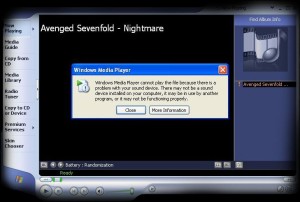
Ada masalah di drivernya, cek di device manager (klik kanan My Computer-Properties-ke tab hardware-device manager-lihat pd bagian sound), pastikan Anda sudah menginstall driver sound komputer,kalo belum , anda harus menginstall dulu… ini sangat berpengaruh, jika driver tidak terinstal maka anda tidak akan bisa memutar musik.
kedua coba cek ke service, caranya : Start – Run – services.msc – scroll kebawah lihat pada Windows Audio – pastikan pada status Started / Automatic, jika belum aktif bisa anda aktifkan, dengan cara klik double – Start.
Ketiga cek juga pada Control Panel – Sound and audio devices, lihat dan pastikan audio tidak Muted.
4.Mengatasi Pesan Kesalahan STOP 0x0000007B Error Komputer
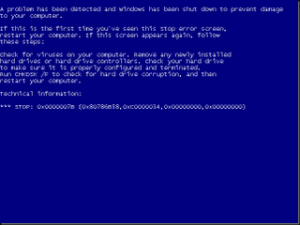
Mengatasi pesan kesalahan STOP 0x0000007B error bukanlah hal sangat mudah menurut saya. Jenis kerusakan komputer ini sering muncul dalam 2 pesan dan itu bisa terjadi mulai dari windows 2000, XP, Vista dan windows 7sekalipun. Jika pesan kesalahan ini muncul maka yang terjadi adalah Blue Screen of Death (BSOD). Pesan itu akan muncul dalam salah satu atau juga kombinasi dari pesan berikut ini;
- STOP: 0x0000007B
- INACCESSIBLE_BOOT_DEVICE
- STOP 0x0000007B errors dapat disebabkan oleh masalah device driver (khususnya yang berhubungan dengan hard drive dan storage controllers yang lain), bisa juga karena virus, data corruption, dan kadang-kadang karena hardware failures.
- Jika pesan yang muncul tidak tepat sebagai STOP 0x0000007B atau INACCESSIBLE_BOOT_DEVICE, mohon mengecek pada alamat ini ; http://pcsupport.about.com/od/findbyerrormessage/tp/stop_error_list.htm untuk mengecek daftar selengkapnya. Penyelesaian kerusakan komputer atas pesan ini. CATATAN; Proses penyelesaian berikut ini secara khusus akan berjalan baik jika Anda sudah termasuk teknisi kelas menengah keatas.
- Restart komputer Anda, mungkin STOP 0x0000007B blue screen error hanya kebetulan saja, dan restart komputer dapat mengatasinya.
- Apakah Anda menginstall atau baru saja melakukan perubahan pada hard drive controller? Jika ya, bisa jadi itulah penyebab STOP 0x0000007B error. Kembalikan ke posisi secepatnya. Tergantung perubahan yang Anda buat, tetapi beberapa dibawah ini mungkin dapat menyelesaikan masalah;
- Kembalikan konfigurasi yang baru Anda lakukan pada hard drive controller.
- Startup komputer dengan masuk safe mode dan memilih Last Known Good Configuration untuk mengembalikan registry dan perubahan driver.
- Gunakan sistem restore untuk mengembalikan perubahan.
- Gunakan Rollback hard drive controller device driver ke versi sebelum update.
- Pastikan bahwa hard disk terpasang dengan benar. Periksa kabelnya terutama kabel bus data hard disk.
- Pastikan bahwa konfigurasi BIOS untuk hard disk adalah sudah tepat dan tidak ada perubahan. STOP 0x0000007B error bisa disebabkan setting BIOS yang tidak tepat tentang hard disk.
- Scan computer Anda dari virus. Banyak virus dapat meng-infect master boot record (MBR) atau boot sector sehingga kasus STOP 0x0000007B errors terjadi.
- Update drivers hard drive controller Anda. Jika drivers hard drive controller sudah outdated, atau tidak benar, itu bisa jadi penyebabnya.
- Ubah mode SATA dalam BIOS ke mode IDE. Disable beberapa advanced features dari disk SATA drives dalam BIOS dapat menyelesaikan STOP 0x0000007B error.
- Jalankan chkdsk pada ard drive Anda. Jika boot volume dalam keadaan corrupted, menggunakan fasilitas chkdsk pada command prompt dapat memperbaiki masalah corrupt file.
- Jika Anda curiga bahwa hard disk Anda mengalami kerusakan fisik, gunakan software tambahan untuk mengetes masalah ini. Diantara beberapa software tes hard drive misalnya; Seagate SeaTools, Hitachi Drive Fitness Test atau Microsoft Windows Built-In Error Checking
- Buka dan pasang kembali hard drive jika diagnostic menunjukkan ada masalah dengan ada hardware problem dengan hard drive.
- Jalankan fixmbr command untuk membuat master boot record yang baru. Jika master boot record corrupted maka itu dapat menyebabkan masalah.
- Clear the CMOS. Kadang-kadang STOP 0x0000007B error diebabkan oleh masalah BIOS memory issue. Clear CMOS dapat menyelesaikan masalah.
- Update BIOS. Dalam situasi tertentu, outdated BIOS dapat menjadi masalah. Silakan update jika memang dianggap mencurigakan dan Anda mampu melakukannya. CATATAN; hati-hati dengan update BIOS, jika salah komputer Anda akan masuk tempat sampah.
- Lakukan Repair Windows installation. Jika semua langkah diatas sudah Anda jalankan dan tidak juga menyelesaikan masalah Anda, lakukan repair instalasi dan pilihan paling terakhir adalah install total dengan mem-format hard disk.

Tak ada yang tak bisa kalau anda berusaha

Mungkin pernah mengalami printer canon IP1200, IP1300, IP1600, IP1700 yang kamu pakai tiba-tiba tidak bisa ngeprint. Dan lampu indikator kelip-kelip atau blink.
Apa yang terjadi ya…….?
Printer canon IP1200, IP1300, IP1600, IP1700 perlu direset bila terjadi :
1. Blink 4x orange 1x green
2. Green orange berkedip bergantian selama 7x (Ink Absorber Full), dan
3. Orange 8x ink tank full
1. Blink 4x orange 1x green
2. Green orange berkedip bergantian selama 7x (Ink Absorber Full), dan
3. Orange 8x ink tank full
Berikut langkah-langkah Reset IP1200, IP1300, IP1600, IP1700 :
1. Driver harus sudah di install .
2. Printer harus dalam keadaan service mode (temporary reset) .
2. Printer harus dalam keadaan service mode (temporary reset) .
Untuk mengaktifkan service mode:
* Cabut kabel power listrik
* Tekan power (di printer)
* Colokan power listrik (lampu akan berwarna hijau)
* Sambil menekan power tekan tombol resume (lampu berubah orange)
* Lepas keduanya (printer akan mati)
* Tekan tombol power lagi dan langsung lepaskan.(lampu akan berwarna hijau) (jangan mencabut power listrik)
* Tekan power (di printer)
* Colokan power listrik (lampu akan berwarna hijau)
* Sambil menekan power tekan tombol resume (lampu berubah orange)
* Lepas keduanya (printer akan mati)
* Tekan tombol power lagi dan langsung lepaskan.(lampu akan berwarna hijau) (jangan mencabut power listrik)
3. Jalankan IP Tool.
4. Ikuti gambar berikut ini …..
4. Ikuti gambar berikut ini …..

2.) Keyboard
Keyboard tidak terdeteksi oleh PC
•Kerusakan yang sering terjadi pada keyboard adalah tidak dikenalnya keyboard oleh komputer.
•Pada saat proses booting, tiba-tiba komputer macet dan muncul pesan kesalahan “Keyboard error or no keyboard present”.

•Pesan tersebut diartikan bahwa pada saat proses booting, komputer tidak mendeteksi adanya keyboard.
•Matikan kembali komputer dan cek apakah kabel keyboard telah tertancap dengan benar ke portnya di CPU.Jika terjadi hal seperti tersebut diatas, yang perlu dilakukan adalah :

•Jika perlu lepas dan tancapkan kembali kabel keyboard tersebut untuk meyakinkan bahwa koneksi sudah tepat
•Jika komputer dihidupkan kembali, dan pesan kesalahan masih muncul, kemungkinan pertama adalah keyboardnya yang rusak.
•Coba dengan keyboard yang lain untuk memastikan bahwa keyboardnya yang rusak.
•Jika dengan mengganti keyboard pesan kesalahan masih tetap muncul,
berarti bukan keyboard yang rusak. Tetapi bisa saja port keyboard di
motherbord yang rusak.
Selasa, 16 Oktober 2012
macam macam peripheral dan cara instalasinya
Macam Macam Peripheral dan Cara Instalasinya
PENDAHULUAN
Komputer adalah suatu device untuk mengolah data. Dan agar dapat berfungsi dengan baik, maka elemen-elemennya juga harus berfungsi dengan baik. Elemen-elemen tersebut adalah hardware (perangkat keras), software (perangkat lunak) dan brainware (manusia/operatornya). Sedangkan perangkat keras sendiri terdiri dari beberapa macam yaitu input device (perangkat masukan), output device (perangkat keluaran), storage device (perangkat penyimpanan), CPU (pusat pemrosesan) dan peripheral. Yang akan dibahas dalam bab ini selanjutnya adalah peripheral.
PENGERTIAN
Peripheral komputer merupakan peralatan tambahan komputer yang dibutuhkan untuk keperluan – keperluan lain. Misalnya koneksi jaringan, mencetak, atau mengambil gambar. Peripheral tersebut meliputi Printer, Scanner, Modem, Network Card, dan lain sebagainya. Instalasi peripheral meliputi instalasi secara fisik dan instalasi secara software. Instalasi fisik meliputi pemasangan peripheral dengan baik dan benar, dan instalasi software meliputi pengenalan peripheral terhadap sistem operasi yaitu dengan menginstall driver yang dibutuhkan.
Macam-macam periferal:
Ø Printer
Printer merupakan alat yang digunakan untuk mencetak keluaran dari proses yang dilakukan oleh komputer baik tulisan maupun grafik secara langsung dengan menggunakan media kertas ataupun yang lainnya. Ada tiga jenis printer yang beredar dipasaran. Dot matrik, Ink Jet, dan Laser Jet. Printer Dot Matrik merupakan printer yang menggunakan pita sebagai alat percetakannya. Ink Jet menggunakan tinta, sedangkan laser jet menggunakan serbuk laser. Sedangkan jenis konektor printer ada dua macam yaitu melalui konektor Paralel Port dan USB Port.

Gambar Printer
Ø Scanner
Scanner adalah suatu alat elektronik yang fungsinya mirip dengan mesin fotokopi. Yaitu memindai gambar dan text. Hanya saja hasilnya akan terlihat di layar, bukan di kertas. Scanner tidak akan bekerja pada sistem operasi apabila tidak ada driver di dalam sistem operasi tersebut.

Gambar Scanner
Ø Modem
Modem merupakan salah satu perangkat komputer untuk perantara komputer dengan saluran telphone agar data berhubungan Internet Service Provider (ISP). Modem ada dua macam, yaitu modem internal dan modem external. Modem internal yaitu modem yang pasang di dalam motherboard dalam bentuk kartu. Teknik pemasangannya sama seperti kartu – kartu lain pada umumnya. Sedangkan modem external adalah yang dapat dipasang dan dilepas sewaktu – waktu. Karena pemasangan modem hanya tinggal menancapkan konektor yang telah disediakan seperti USB atau Serial Port.
 |

Gambar Modem Internal dan Eksternal
B. Menyambung/Memasang Periferal (Secara Fisik) Dan Periferal Setup Menggunakan Software
Berikut Ini cara-cara instalasi beberapa peripheral secara fisik maupun setup dengan software. Pada umumnya penginstalan peripheral hampir sama. Disini diberikan contoh instalasi printer dan scanner.
• Printer
Langkah-langkah instalasi printer secara fisik:
Ø Tancapkan kabel printer pada printer dan konektor parallel port male/konektor USB port pada komputer dengan benar.
Ø Pastikan catridge printer sudah terpasang dengan benar.
Ø Hubungkan printer ke jala-jala listrik.
Ø Dan pastikan ada ativitas dalam printer tersebut (catrigde bergerak).Sampai langkah ini instalasi peripheral secara fisik sudah selesai.
Ø Selanjutnya tinggal instalasi untuk software yaitu pemasangan driver.


Gambar Konektor Paralel dan USB untuk printer
Peripheral setup menggunakan software:
Pada instalasi driver, biasanya pada sistem operasi Windows XP akan secara otomatis menjalankan file instalasi driver tersebut. Langkah – langkahnya adalah sebagai berikut :
Ø Masukan CD Driver bawaan printer tersebut, dalam praktek kali ini printer yang akan diinstal adalah printer Canon BJC-2100.
Ø Setelah CD dimasukan, Windows akan secara otomatis menjalankan file eksekusi dan akan muncul kotak dialog seperti berikut :

Ø Setelah itu tekan tombol Next,Dan setelah itu akan muncul kotak dialog seperti berikut, pilih option Printer Driver klik Start:

Ø Proses pengcopy-an file driver sedang berlangsung sedang berlangsung.

Ø Setelah proses peng-copy-an file selesai, akan muncul kotak dialog seperti gambar di bawah ini, klik Manual Selection.

Ø Dan setelah itu akan muncul kotak dialog seperti berikut ini. Pilih port yang ingin digunakan. Klik Next.

Ø Penginstalan telah selesai dan printer siap digunakan
Scanner
Ø Tancapkan kabel scanner pada konektor USB port pada komputer dengan benar.
Ø Masukan CD Driver Scaner tersebut, dalam hal ini Scaner yang akan dicontohkan adalah Scanner CanoScan 3200/3200F.

Ø Langkah selanjutnya memilih bahasa yang akan digunakan dalam proses instalasi.
Ø Selanjutnya adalah memilih software yang diinstall dalam hal ini software untuk mengambil gambar yang diambil oleh Scaner.
Ø Setelah muncul kotak dialog seperti gambar di atas dan pilih Install the Software, maka akan muncul kotak dialog seperti berikut :

Ø Pada kotak dialog tersebut, kita dapat memilih software yang akan diinstall dan software yang tidak akan diinstall.Kemudian klik tombol Start Instalation.
Ø Setelah itu tinggal mengikuti konfirmasi yang ditampilkan. Dan setelah selesai proses instalasi, Scanner siap digunakan.
C. MELAKUKAN TINDAKAN KOREKTIF
Ø Tindakan korektif dimaksudkan sebagai langkah awal yang dapat diambil untuk mengatasi kondisi abnormal.
Ø Gejala abnormal pada peripheral dapat diketahui dari pesan kesalahan dalam komputer.
Ø Tindakan korektif yang perlu dilakukan adalah dengan mengenali pesan kesalahan yang muncul.
Ø Setiap terjadi kerusakan atau maintenance pada sebuah peripheral perlu dilakukan pencatatan atau pembuatan laporan. Laporan dapat berupa log sheet atau sejenisnya.
D. Penyusunan Laporan
Laporan dapat berupa logsheet atu sejenisnya, dengan logsheet yang dibuat setiap melakukan maintenance atau tindakan perawatan terhadap peripheral akan mempermudah pengecekan kondisi peripheral. Dalam logshhet yang perlu dilaporkan meliputi:
Ø Tanggal : waktu kapan dilakukan maintenance suatu peripheral.
Ø Nama komponen : nama atau jenis peripheral.
Ø Gejala kerusakan : gejala dari peripheral yang mengalami kerusakan.
Ø Tindakan korektif : tindakan yang dilakukan untuk melakukan perbaikan terhadap peripheral.


Add a comment